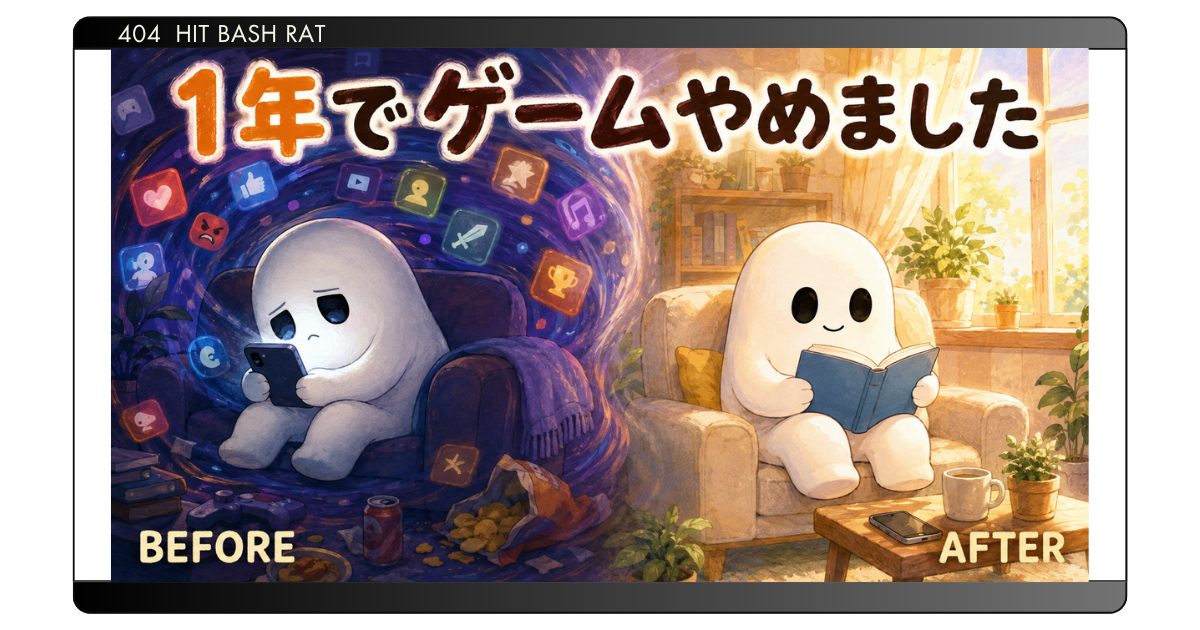
どうも、ヒトバシラです。
この間まだまだ暑いですねとか言ってたのに、もう夜は毛布必要なくらいには寒くなってきましたね。
秋やなぁ。。焼き芋の時期だなぁ。。。
さて、今回は現代病ともいえる
「ちょっとSNSみようと思ったら気づいたらめっちゃ時間過ぎてた」
「ログインボーナスだけもらおうと思ったらいつも通り数時間ゲームしてた」
「勉強の息抜きがてらスマホいじったら余裕で勉強時間より時間食ってた」
という怠惰癖のあるみなさん。
お め で と う ご ざ い ま す 。
もう今日からはね、ブレーキがかかりますよ!
なんてたってめっちゃ画期的なアプリ見つけましたからね!!
そのアプリこそ「Blockin」というアプリです。
マジな話、私も毎日ポケポケ(ポケモンカードゲーム)やX、マッチングアプリに気付いたら数時間持ってかれる毎日で、
あー今日も全然やることやってねえー!!今日はこれやろうって思ってたのに!!!あぁぁぁぁ!!!!!
って思いながら毎日寝る時間が遅くなっては次の日パフォーマンスが低下した脳みそで働いて、帰宅して、ひとまず一息ついてポケポケのパック開けて・・・みたいな
どうみても伊藤カイジかウシジマくんの宇津井と遜色ない毎日を送ってたんだけど!(仕事はしてるw)
このアプリはそんな無駄な時間を幸せに過ごす僕たちを(仲間意識w)
はっ!と現実に引き摺り出してくれるんだよね(いい意味で!!)
というわけで実際に使ってみた感想などを解説していこうと思います。
ちなみにこの記事、最初に書いたのが約1年前。
そこからずーっと使い続けて、アプリもUIがガラッと変わったので2026年9月時点の最新版で全部確認し直して書き直しました。
この記事を読めば、こんなことがわかります👇
スマホ依存対策アプリ「Blockin」とは
というわけで初っ端まとめからいきますよー!
- 本当はもっと自分の時間を有効活用したい!という人に向いている
- 子供にスマホでゲームや動画を見させている保護者の時間制限アプリとしても使える
- スクリーンを表示している時間の詳細を知れるので意識的にスマホから離れていける
- 集中したい時間はすべてのアプリを制限できる
- 作業に集中できた時間をカウントしてくれるので勉強時間などの目標を達成しやすい
私が見つけたのは約1年前なんですが、めっちゃくちゃいいですコレ
正直こんなに長く使い続けるとは思ってませんでした。
Blockin(ブロッキン)の使い方
早速インストールから
「Blockin」はAppStoreで「アプリブロック」もしくは「Blockin」と検索すると出てきます。
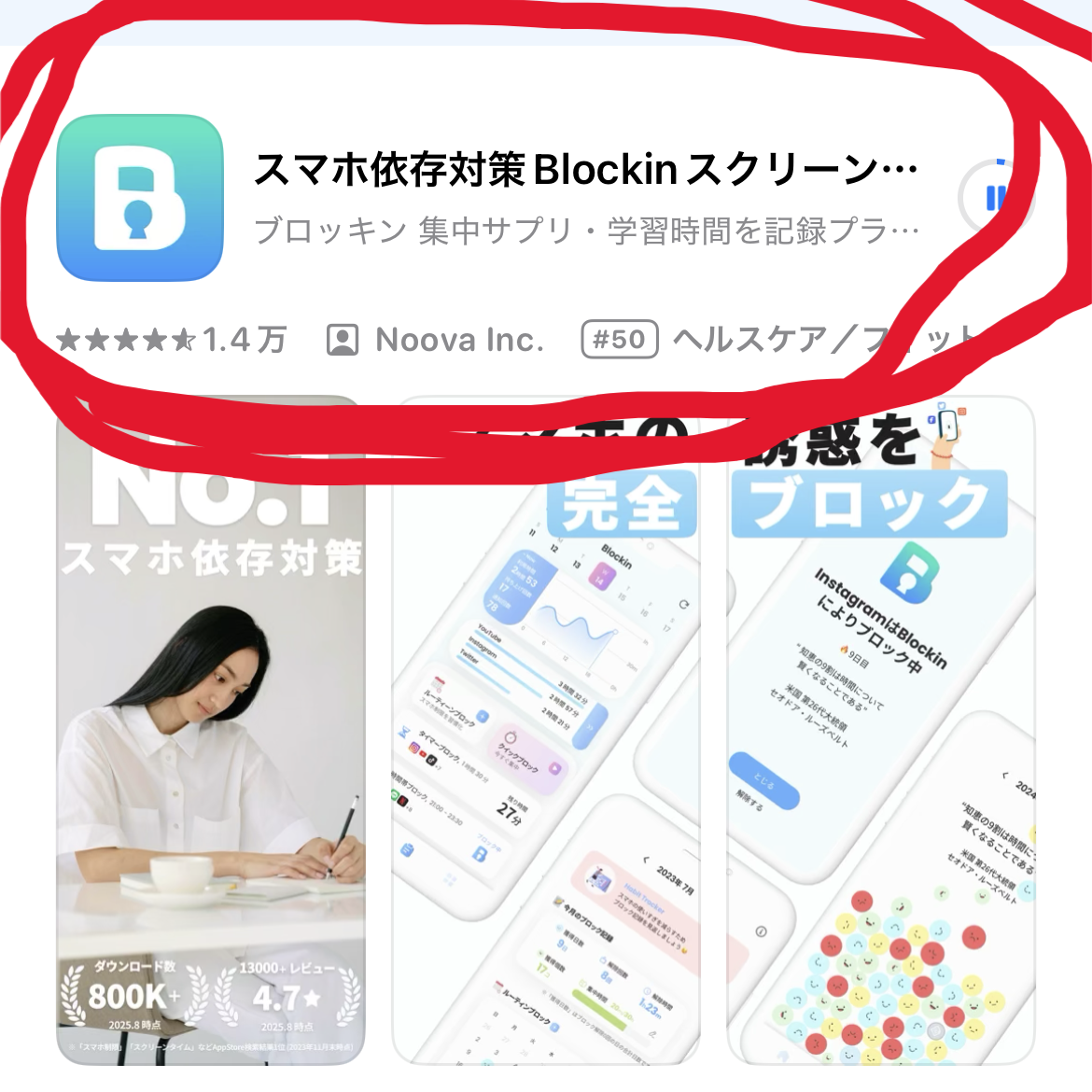
これです。ちょっとひよこに見えなくもない。
ダウンロードして開くとちょっとスタイリッシュで格好いい感じに起動します。
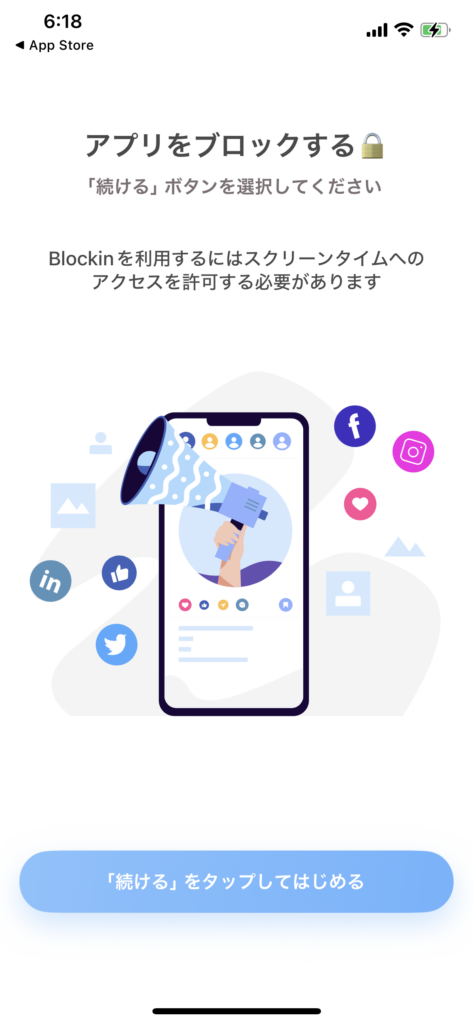
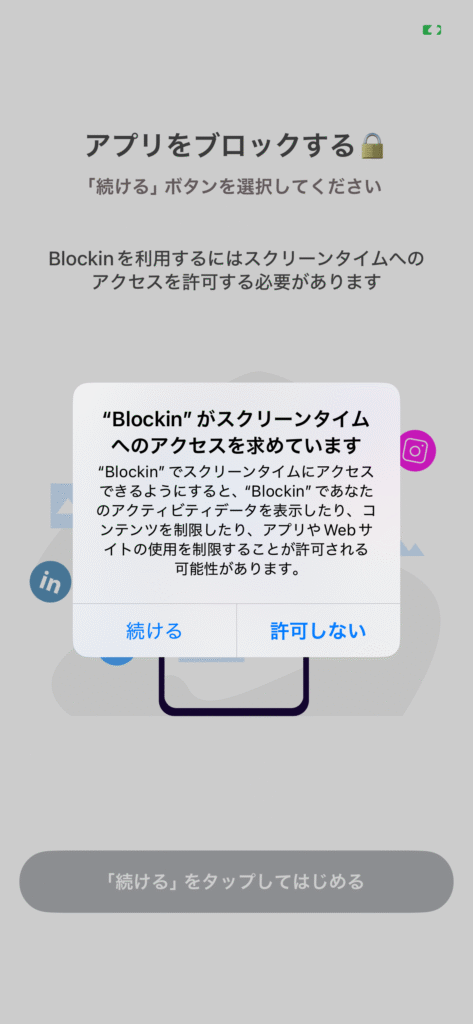
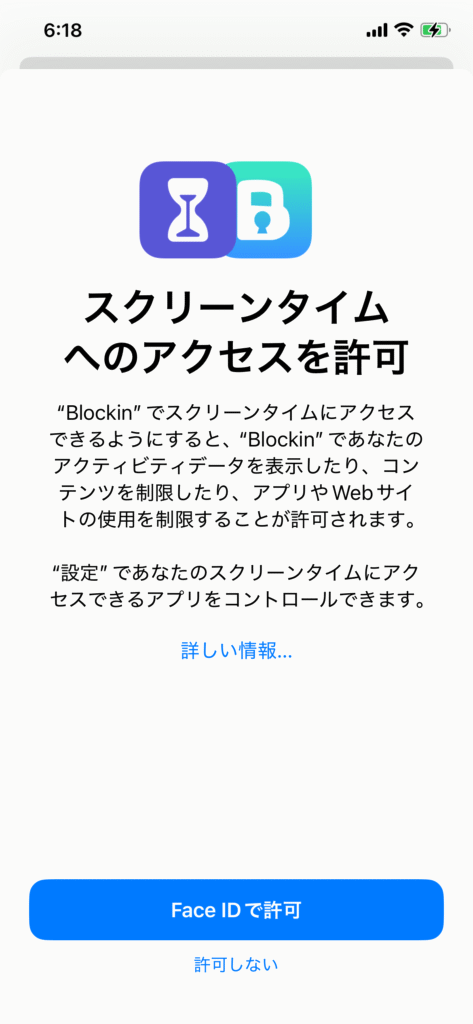
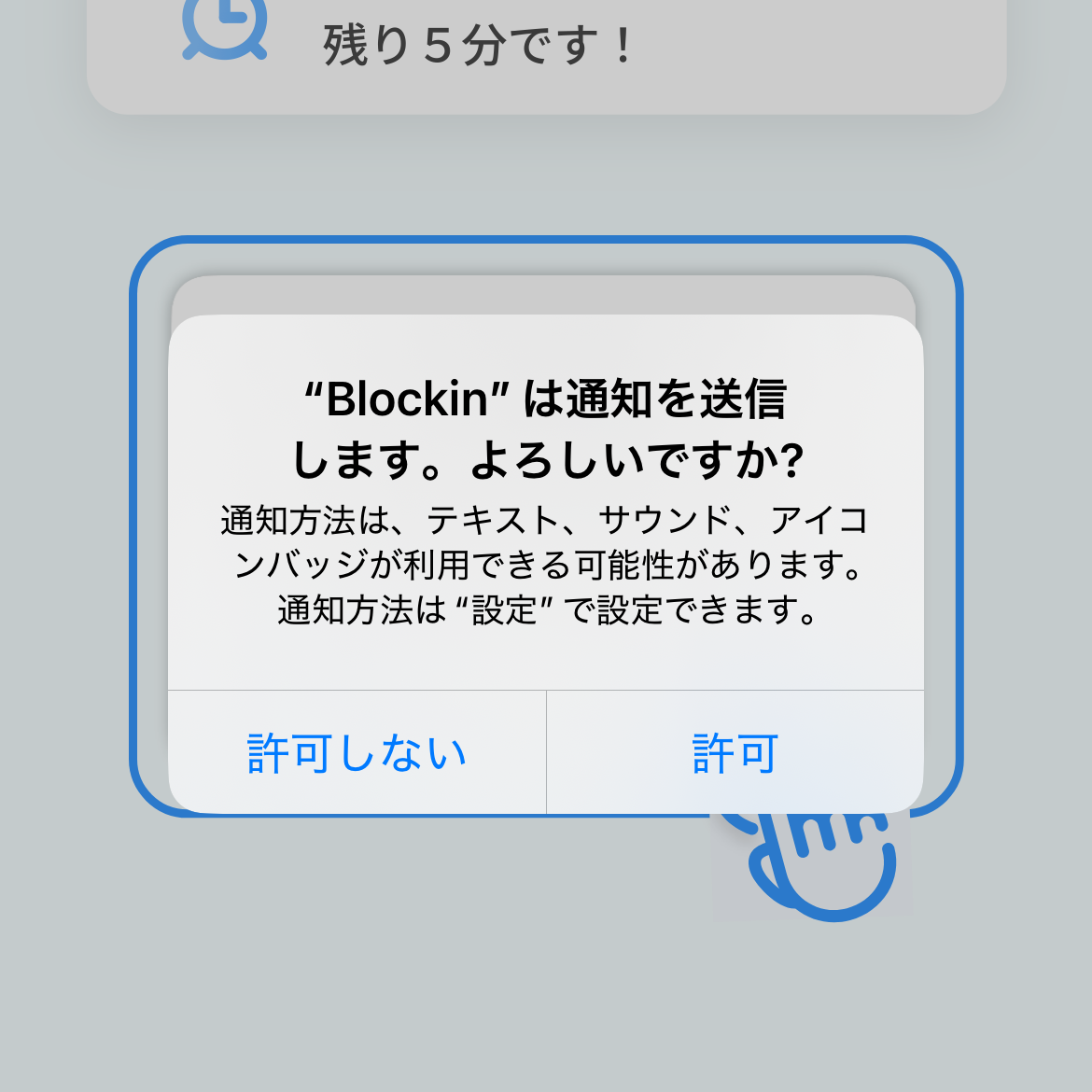
最初のほうにスクリーンタイムへのアクセスを要求されます。
これを許可しないと自分の見ている画面の統計を把握できないので「続ける」にしましょう。
というか多分許可にしないと使用できない気がします。
ブロックする誘惑アプリを設定する。
そしたら次はブロックする対象のアプリの設定です。
ホーム画面からはルーティンブロックとクイックブロックの設定ボタンが見えます。
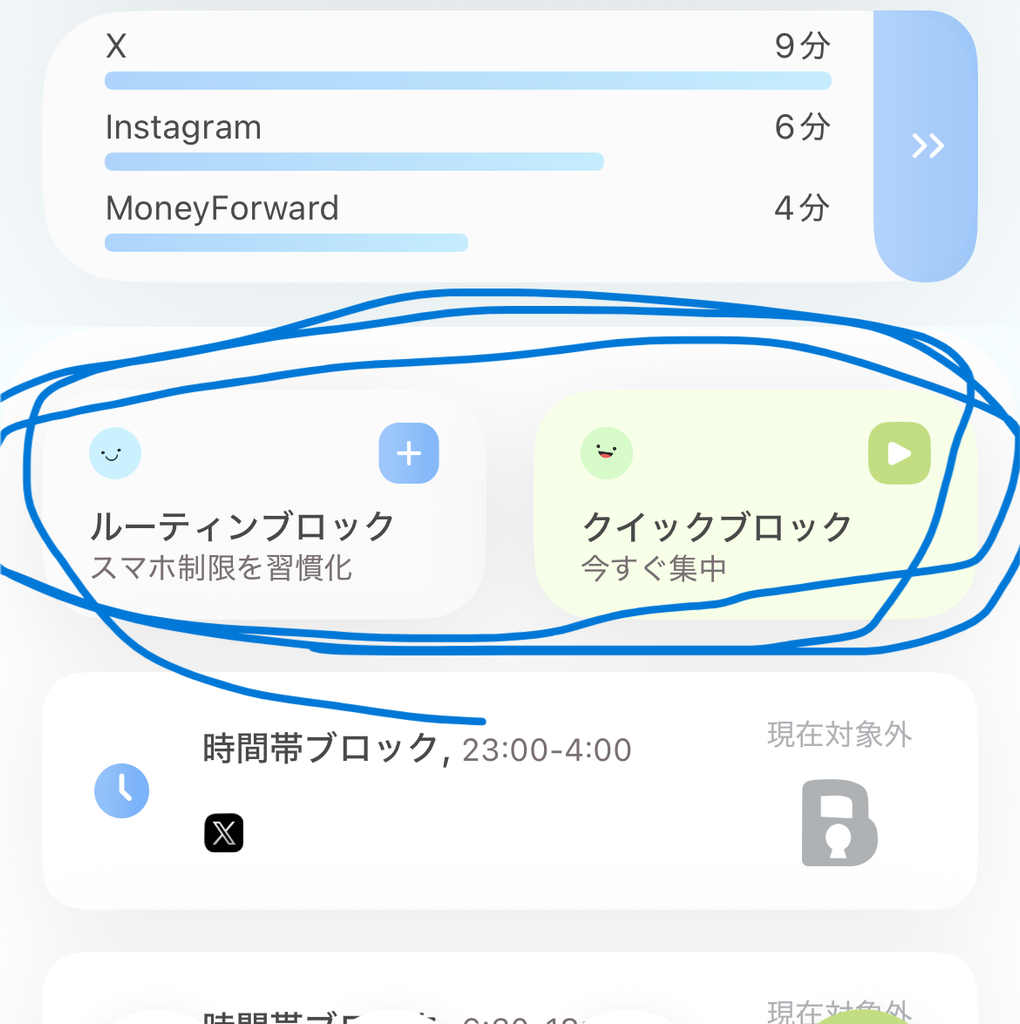
ルーティンブロックでは
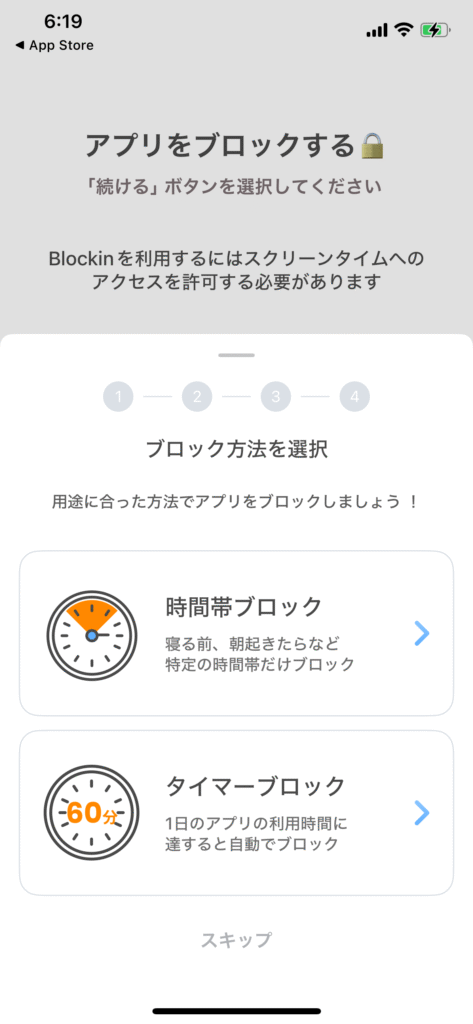
決まった時間帯にブロックする時間帯ブロックと利用時間が設定値を超えるとブロックするタイマーブロックの2パターンがあります。
タイマーブロックの設定はこんな感じ👇
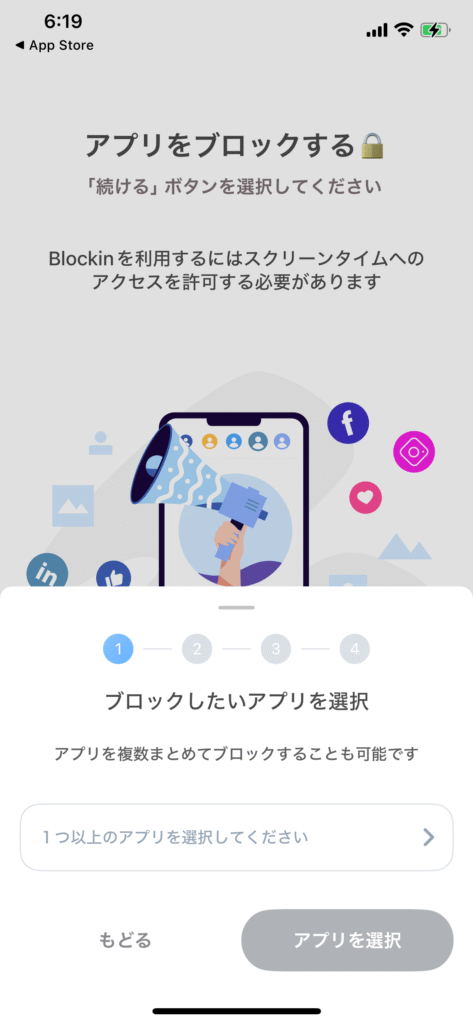
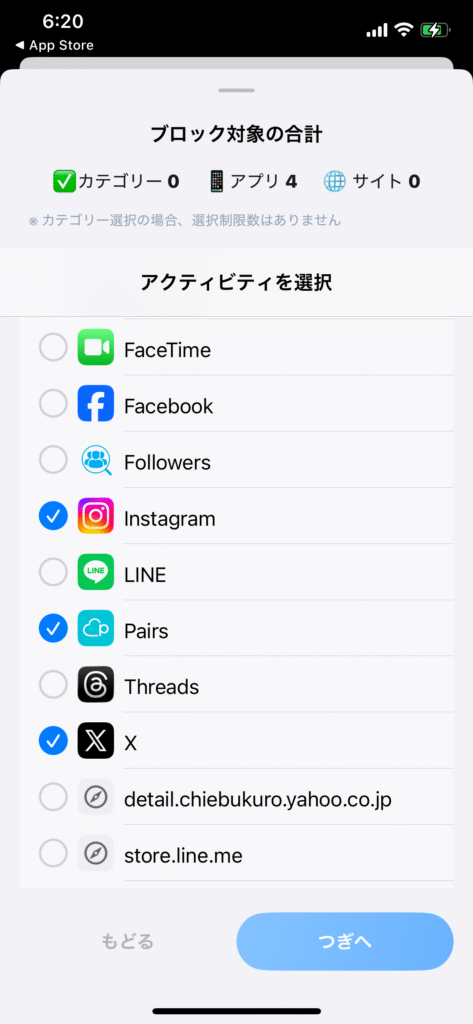
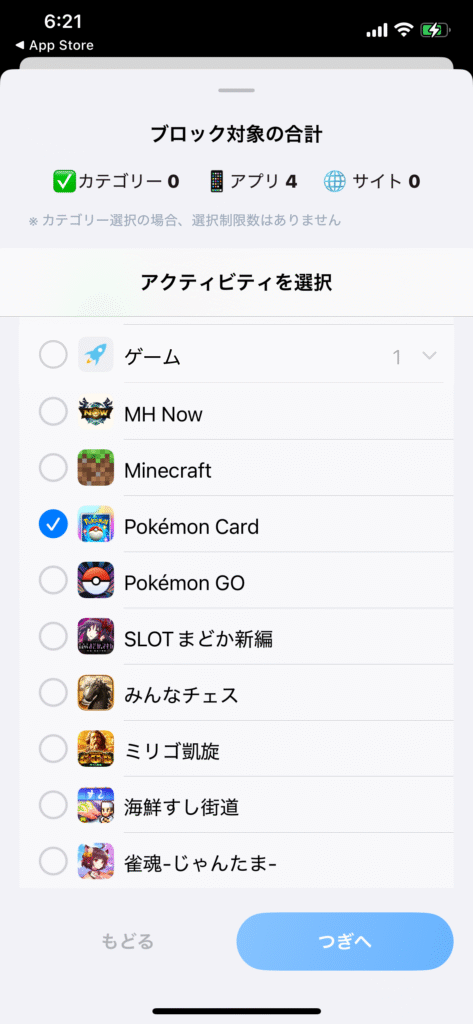
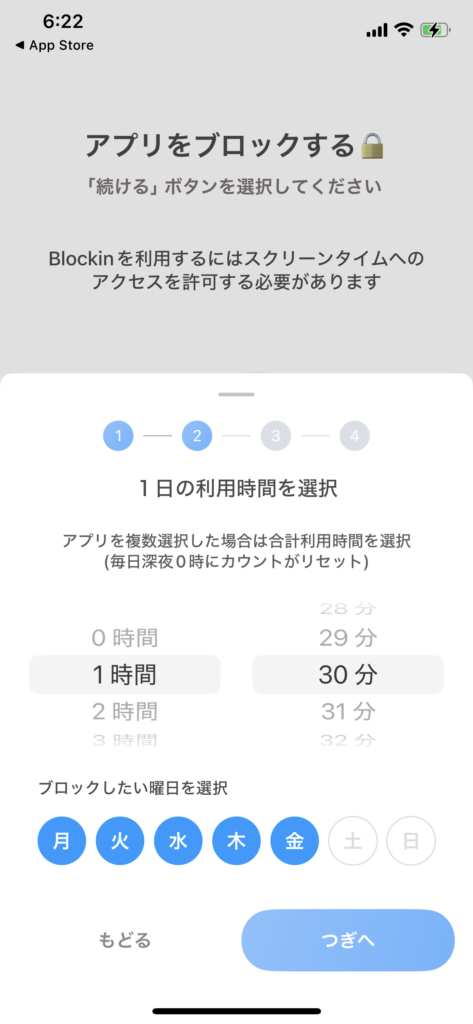
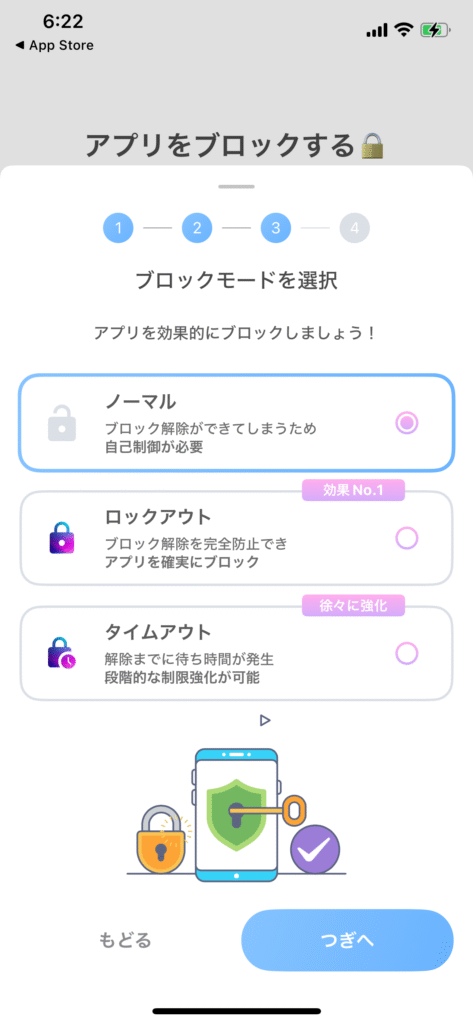
時間帯ブロックの設定はこんな感じ👇
最近インスタの時間も多いようなので制限かけましょうw
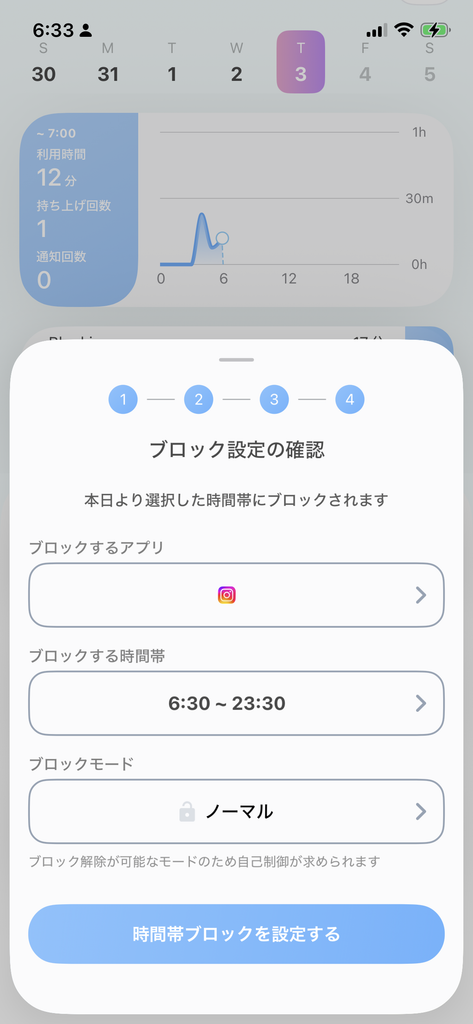
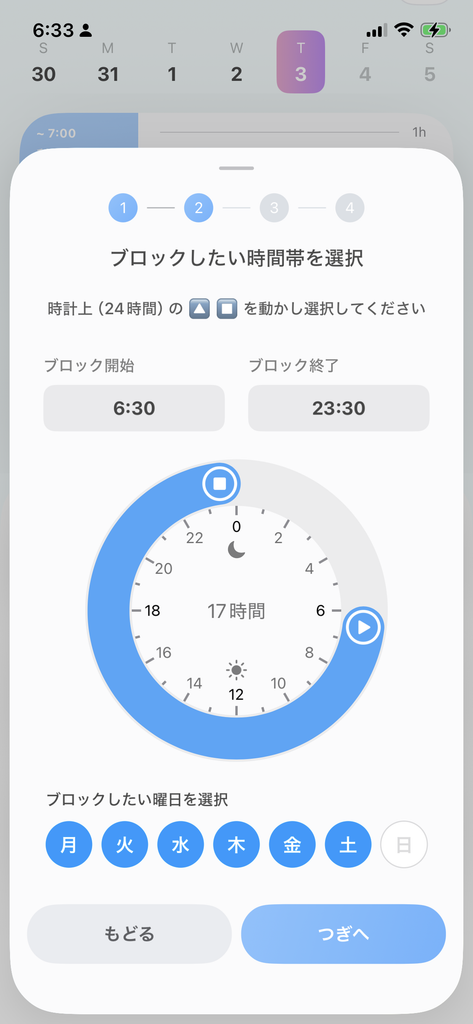
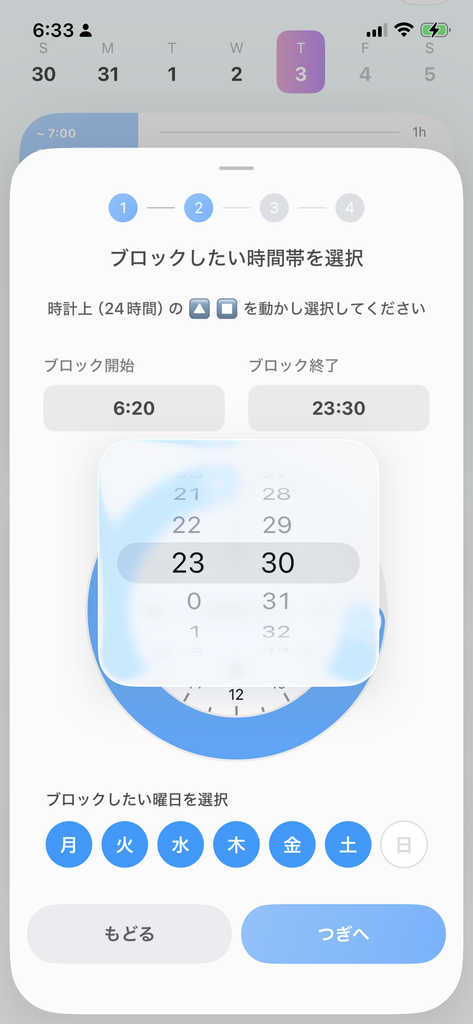
ざっくりいうと同じようにブロックするアプリを決めて、時間帯(1分単位)を決めて設定です!
ルーティーンブロックの設定は以上で完了~簡単でしょ?😎
クイックブロックについてはこれから紹介します
やる気強制スイッチ「クイックブロック」
クイックブロックは即座にアプリをブロックします。
集中したい作業や目標のために時間を作りたい人にとってもってこいの強制執行機能!
昨日を使うにはホーム画面の左下の右矢印か真ん中あたりのクイックブロックをタップ
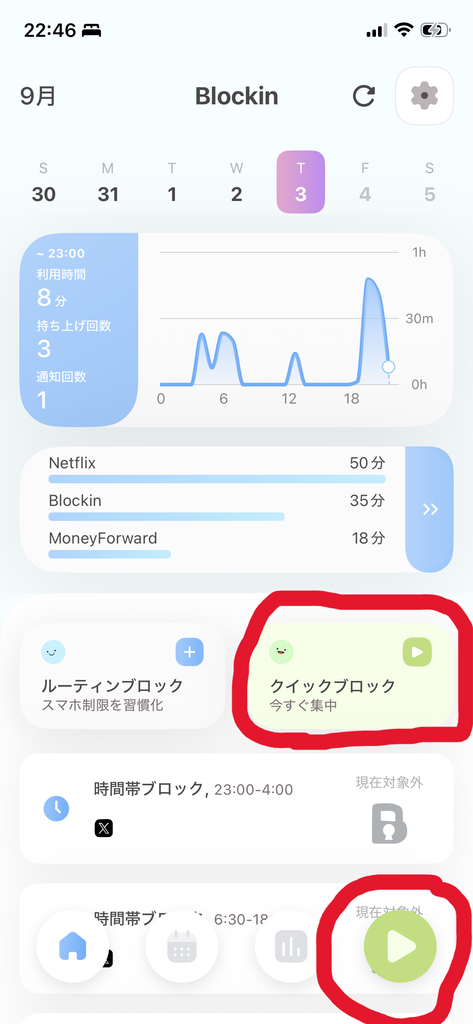
そうするとクイックブロックの画面が出てきます。
休日と平日の集中目標時間を設定できるので、
目標に向けて頑張りたい人には役立つでしょう!
設定画面では通知の方法や曜日ごとの設定時間などを設定できます。
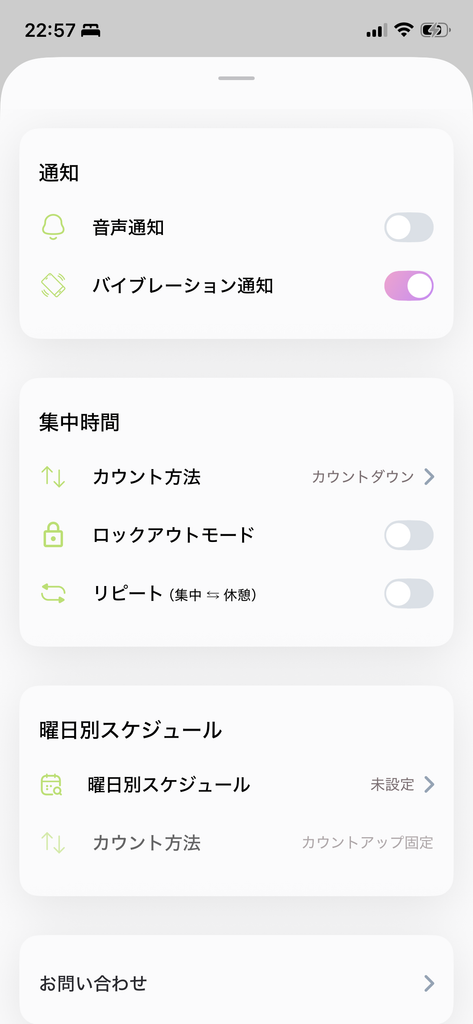
私が画期的だと思ったのはリピート機能ですね!
休憩時間が設定できて、作業時間と休憩時間を自動で繰り返します。
課金をするとロックアウトモード(解除不可モード)を使えるほか、集中時間を1時間以上に選択できたり、ロックするアプリに除外アプリを設定できたりと機能が充実します✨
スタートするとカウントが始まり、すべてのアプリが使用不可になります。
モ ウ ナ ニ モ デ キ ナ イイイイイイイイイイイイ
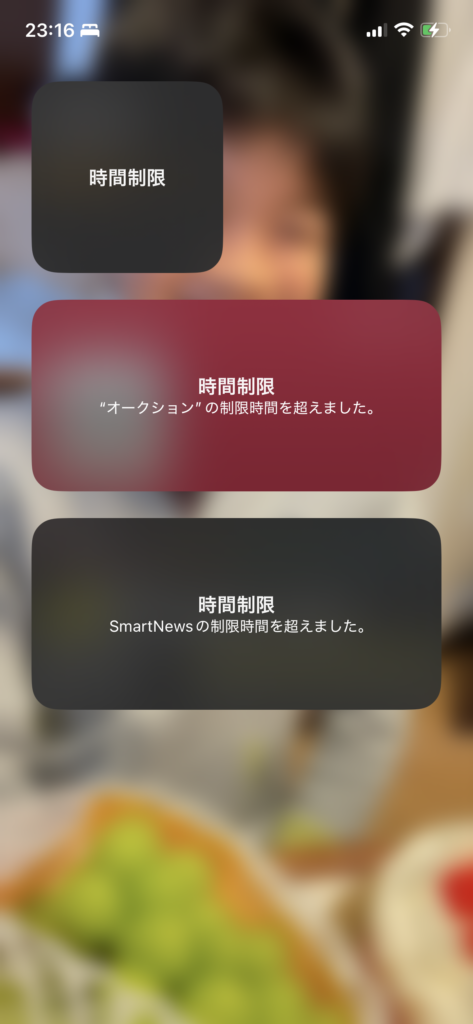
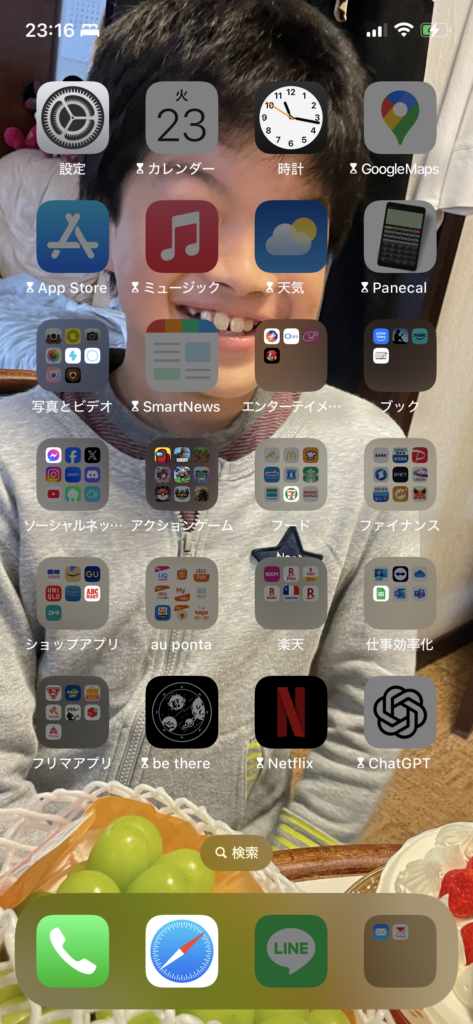
そして面倒なことに解除するのには赤枠のボタンを5秒間長押し!!
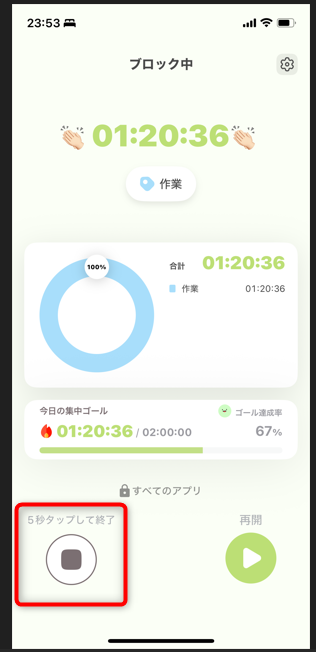
だが、それがいい!!!!!
この5秒長押しがほんとに我に返してくれるんです。
7年前に私がパチンコ店へ向かう車のエンジンスタートにもこの機能が欲しかったですね!!(白目)
集中記録でモチベ維持!
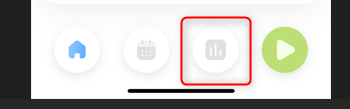
この棒グラフみたいなアイコンをタップすると「集中記録」が見れます。
集中記録とは設定した集中時間にたいして、クイックブロックを使ってどれだけ集中時間をかくほできたか?という記録です
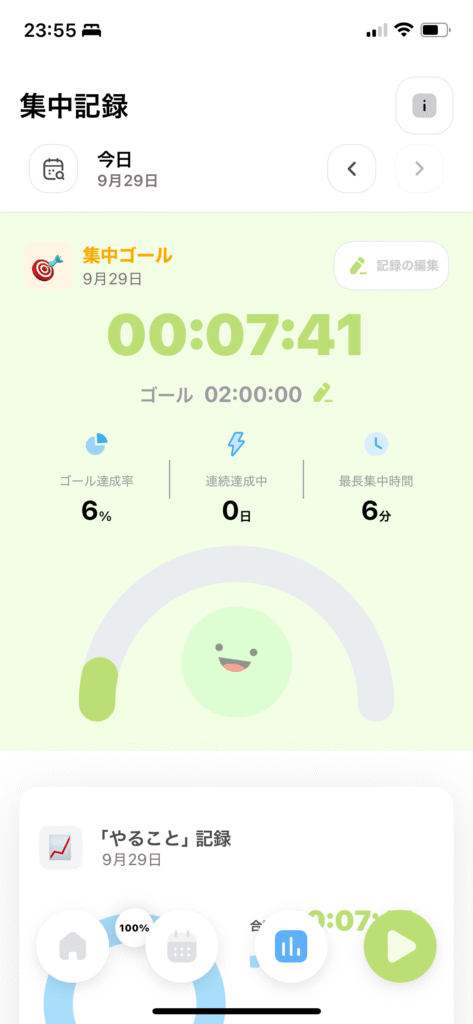
これも、目標達成にはぜひ活用していきたいところ!
ブロック成果は1日ごとに記録されていくのです👍
メニューの下にあるカレンダー画面からブロック成果を確認できます。
このアイコンちゃんが「今日はちゃんと忍耐できたか??がんばったんか??おぉん?」と評価してくれますw
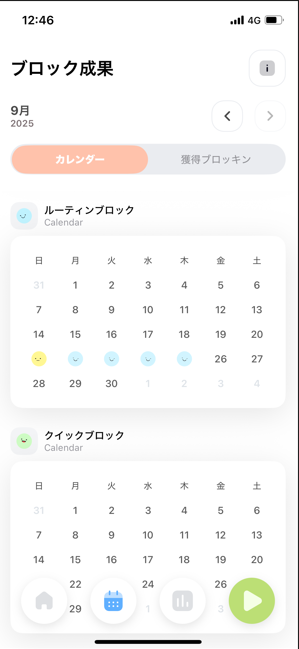
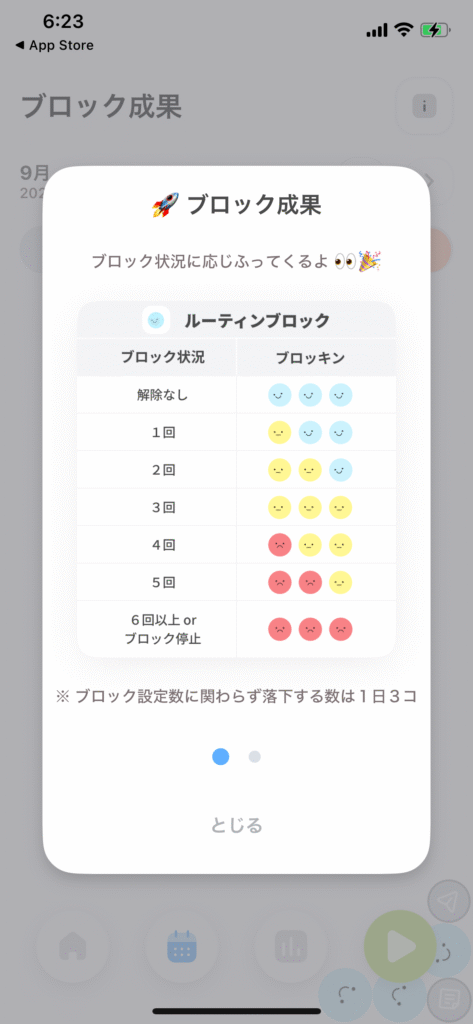
「ブロックを解除せずにアプリをやめれたか」は色でわかります。
色分けはこんな感じ👇
ちなみに1年前の初日・・・
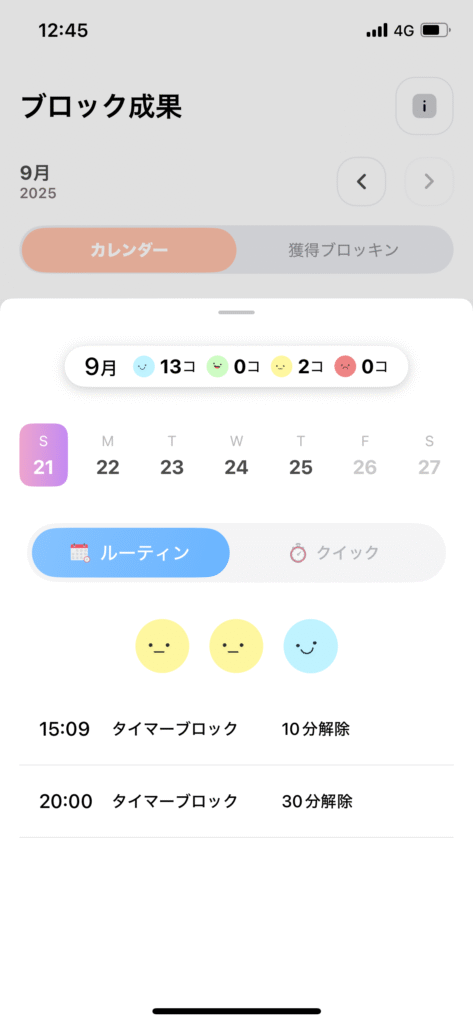
まあ、あれだ、日曜日だったし?
雨も降ってたような気がするし?
そりゃあもうゴロゴロしないとって感じになるし?
初日からガッツリなんて流石に人間無理ってことで…な?(勘弁して!w
と、かつての私は申しておりました(意思よわ)
1年間の実力をみよ!
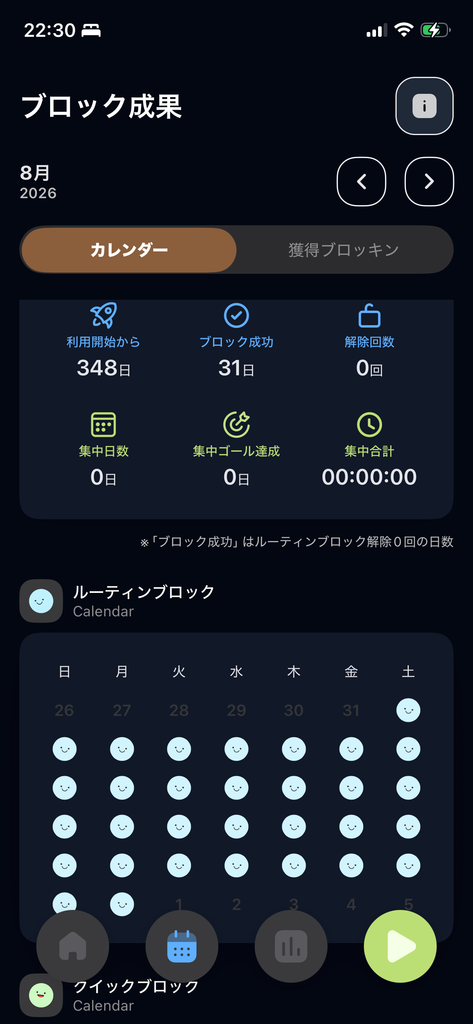
皆の衆、目指せ真っ青じゃぞ(どやっ)
ブロック画面のカスタムでモチベアップ
機能としてカスタムできるのはブロックの設定だけじゃなくて
ブロック発動時にやる気スイッチを押してくれるようなブロック画面のカスタムもできるんです~
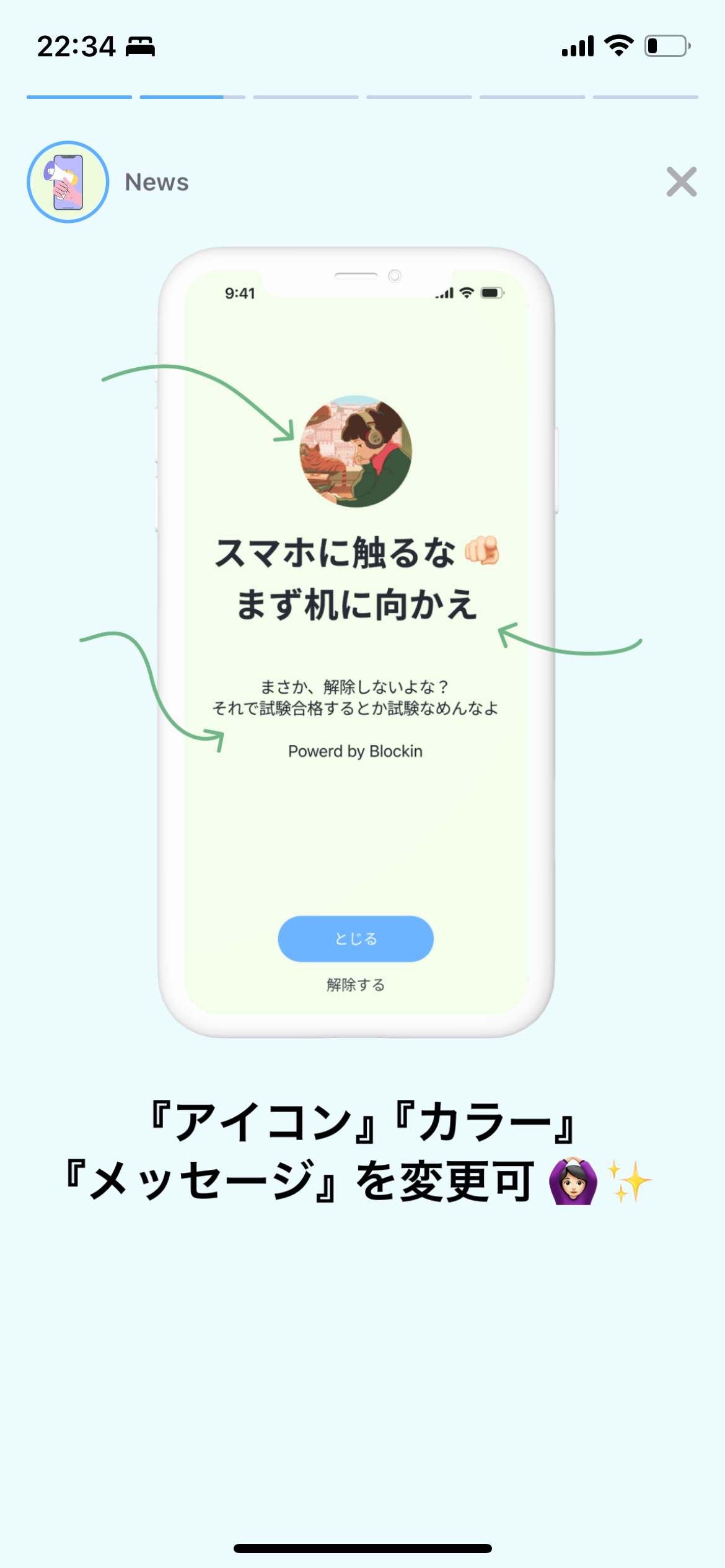
このメッセージは意外と刺さりますよ~!
ちなみに私のはこんな感じに。
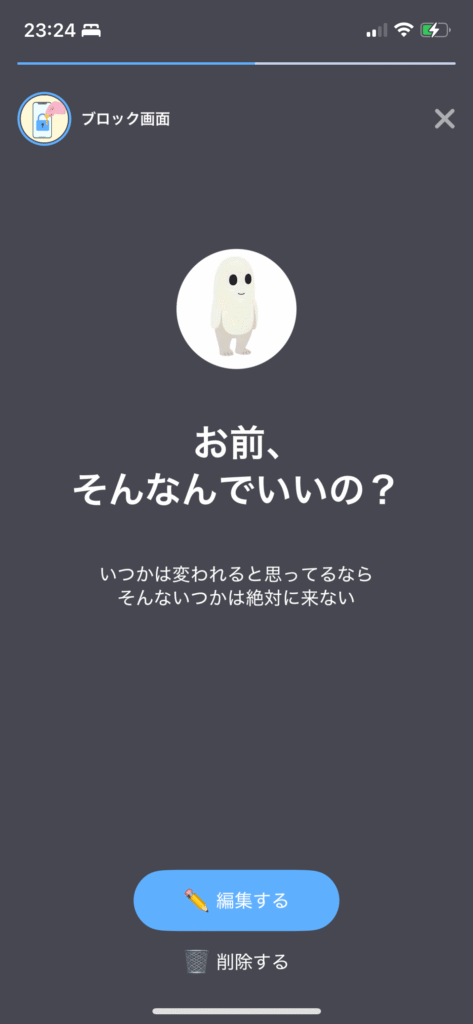
自分に厳しくありたいものですね・・w
Blockinは無料でどこまで使える?
結論、無料のままでも十分すぎるくらいに使えます。
私もこの一年間ず~っと無料で使ってました。
2026年9月の最新情報では、無料版でもここまでできます。
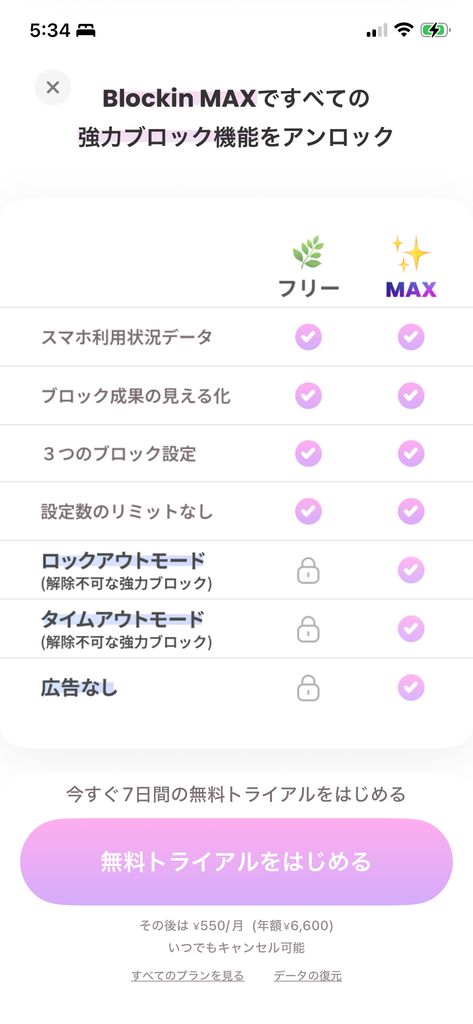
設定数に制限がないのがけっこうデカくて、「平日はこれ、休日はこれ」みたいな作り込みが無料でもできちゃうんですよね。
対してMAXで使用できる機能がこちら。
解除不可。
かいじょふか。
料金は私の画面だと7日間の無料トライアルつきで、その後は月550円。年額なら6,600円と表示されていました。
(2026年9月時点の情報です。価格や機能は変わる可能性があるので、実際の画面で確認してくださいね)
私が思うBlockinがおすすめな人
ここまで機能について紹介してきましたけどやっぱり向き不向きはあると思います。
ここで私が個人的に思うこんなひとむけやなぁってのをまとめてみました。
結論私でした。😂
パパさんママさんは是非お子さんのスマホに初めに設定してあげてください。
子供たちはすぐ解除しちゃうと思うけどそうなったら強硬手段(課金)でw
あ、でもラインとか連絡ツールはいざとなった時に困るので決してブロックしないように!!
Blockinのホーム画面がえらいことになってた【2026年9月最新】
Blockinって一度設定すれば変更しない限りずっと有効なので開くことさえしなかったのですが
1年ぶりにちゃんと向き合ってみたら、ホーム画面がちょっとかわいくなってました・・・
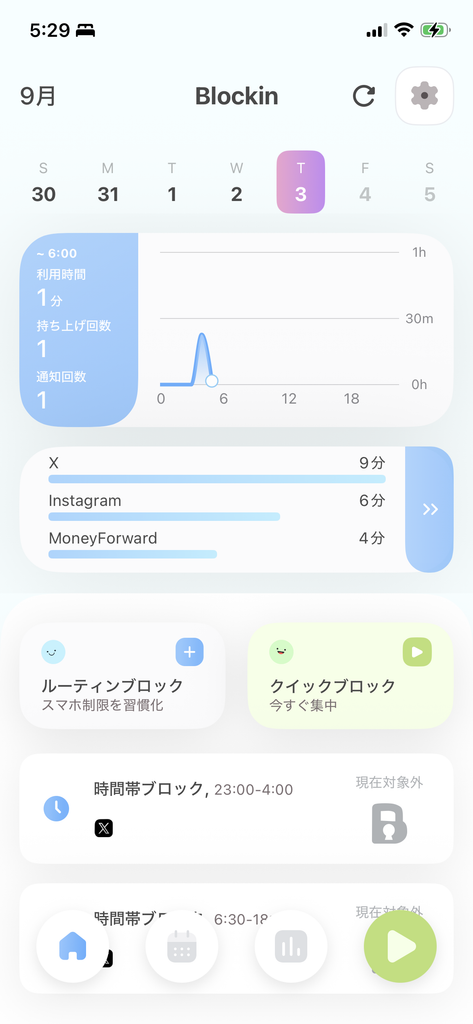
今のホーム画面では、こんなものが見られます。
も、持ち上げ回数!??
もはやブロックするだけにとどまらず、
スマホに手を伸ばす回数まで完全に監視されてます🙄w
私の実データを晒します(晒したくない)
せっかくなので、記事を書いてる時点の私のデータを見てみましょう。
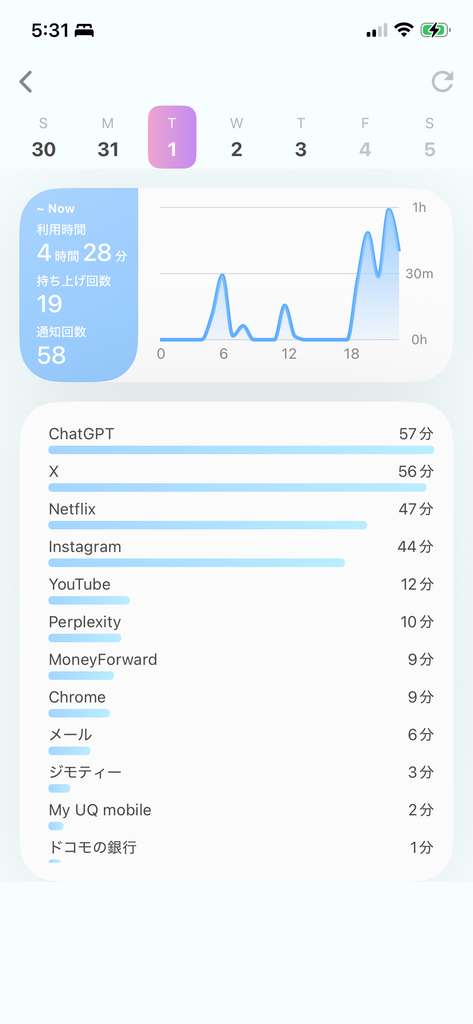
アプリ別だと、ChatGPTが57分、Xが56分、Netflixが47分、Instagramが44分。
な・・・なるほど。
Blockinを開いたら、ChatGPTの割合高くて、話し相手のメインがちゃとえもんであることを自覚させられました😂
ちなみに翌日はちょっとマシで、利用時間2時間27分、持ち上げ14回、通知55回。
Netflix 51分、Instagram 28分、SmartNews 15分、X 14分。
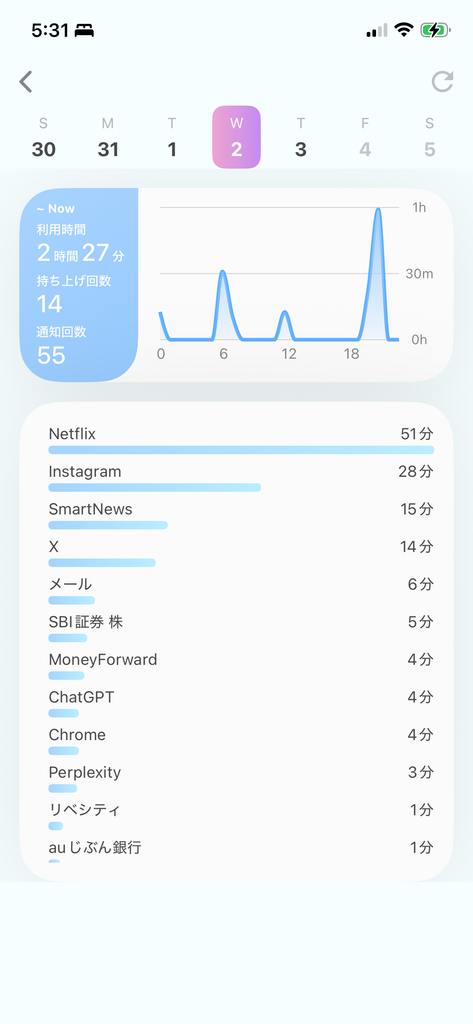
Netflixが伸びてるのは見逃してください
NARUTOを久々に見てみたくなってしまって🥷
なお、自炊中~食事中はネトフリ視聴がルーティンなので外せないw
約1年使ってどうなったか
さて、ここからが本題かもしれません。
この記事を最初に書いたのが約1年前。あれから使い続けてどうなったのか。
使い続けてわかった真理
人間とは、息抜きがなければ窒息する生き物です。
いかに目標があって勉強しなければ!って気持ちになって取り組んでも
24時間365日ずっと全力投球は無理だと気づきました。
野球の大谷選手だって家ではデコピンとじゃれてるだろうし、奥様と野球の話だけなわけないですよね。
なのですべてのアプリをブロック状態にするのではなく、
平日は30分だけ、休日は3時間使える。
早起きのために夜は9時でブロックするように。
みたいにバランスよく設定するのが程よいのだと思います。
ここだけの話
初期のころはめっちゃ解除しちゃってました。
ポケポケを1日1時間とかに設定するわけですよ。
けどポケポケって負けると悔しくて負けられなくなるんですよ!(ギャンブル精神ww
なのでかなりの割合でブロック解除してました。えへっ
なんだかんだそれでも1年続きました。えっへん
1年経った今、正直どうなの?
1年続けた結果、最初は煩わしくてしょうがなかったブロックですが、
幾度となく行く手を阻まれるうちに、今日は解除せずにここで切り替えよっと少しずつ意識が変わっていき
以前はお昼休みはゲームで時間をつぶしていた私ですが
今はご飯を食べた後に少しお昼寝をして、頭をすっきりさせて20分程度本を読むという習慣になりました。
ゲームもだんだんやろうと思うタイミングが減り、子供と一緒に週末に遊ぶ程度になりました。
あんまり自覚ないけどこうやって書き連ねていくと
俺めっちゃ変わっとるやん!っておもいますw
約1年使って分かったメリット・デメリット
よかったところ
うーんと思ったところ
最初はストレス感じる!
慣れたらブロックされる以前に禁止アプリを開かなくなるだけでデメリットはあんまりない気がする(・∀・)!!
それでもそれでもいじっちゃう民のみなさまへ
時間を持ってかれるゲームを制限してよし!
って気づいたら別のゲームにのめり込んでた貴方
もう、覚悟決めて物理ブロックやってみてもいいと思いますw
私は買ってないけど調べたら結構面白いのが見つかりました👀
値段も本気出すならこれくらい出してもいいなって思うライン!
これ私が受験生だったら母が無理やり使わせてきそうww
意外とガチガチに使えなくなるんじゃなくて着信には出られたり
2回までロックが解除できるっていう慈悲の心も持ち合わせてます🙏
もし自分の心に物理的パワープレイが必要な方は検討してみましょう
Blockinのよくある質問
ブロックは途中で解除できる?
無料版のクイックブロックなら、赤いボタンを5秒間長押しで解除できます。
逆にMAXのロックアウトモード・タイムアウトモードは解除不可と表示されています。
覚悟のある人向けです。
ブロックされたキッズのみんな!あきらめたまへ!!
タイマーブロックができない・発動しない
私も「あれ、効いてなくない?」と思った時期がありました。
調べたら、運営に問い合わせた方の報告としてこんな話が出ていました。
つまり設定ミスじゃない可能性が高いです。
よかった、私のポンコツのせいじゃなかった😂
あとスクリーンタイムの許可を外すとブロックを突破できてしまうようなので、お子さんに設定している方はそこもご確認を。
※2026年9月時点の情報です。最新の状況は公式のお問い合わせで確認してください。
Blockinアプリが削除できない
メニューの中に「アプリを削除不可にする」という項目があります。
心当たりがあるなら、ここを確認してみてください。
ブロックされたキッズのみんな!あきらめたまへ!!(強気)
無料版でも使える?MAXは必要?
前述でも申しましたが、無料で十分すぎるほど使えます。オーバーキル状態です。ええ。
まずは無料で試して、「解除できちゃうから意味ないわ」と自分に絶望したらMAX、くらいの順番でいいと思います。
Androidでも使える?安全性は?
私はiPhoneで使用しているので、Android版については確認できていません。
また安全性についても、私が断言できるほどの情報は得られていないので、不明です。
気になる方はストアの表記や公式の情報を確認してください。
わからんことをわかったように書くのはよくないですからね🙏
キッズのみんなもそんな大人になろう!(大声)
最後に
「今頑張って未来が変わるなら絶対にやるべきです。」
いいこと言った感あるのでもう一度言わせてください。
「今頑張って未来が変わるなら絶対にやるべきです。」
やりましょう!誰かのためではなく、なりたい自分自身のために。
今回はこんな感じ。
ではまた次回~

コメント